Whonix简介
Whonix 是一个基于Debian的以安全为核心的Linux发行版。其主要目标在于保护线上的隐私、安全与匿名。这个操作系统包含两个虚拟机,一个工作站与一个基于Tor的网关机,这两个虚拟机均基于Debian。系统会迫使所有网络连接都经过Tor。
我每天都在使用Qubes和一个Whonix网关。-斯诺登
本文使用Whonix作为虚拟机B(TOR网关)和虚拟机C(工作站)
whonix官网:https://www.whonix.org/
whonix是完全开源且自由的操作系统
没有钱谁踏马给你维护,反正我不爱干这事:
whonix捐款地址:https://www.whonix.org/wiki/Donate
接下来开始站在whonix肩上使用whonix
下载Whonix安装包
打开whonix官网>Download:
https://www.whonix.org/wiki/Download
选择系统>选择Windows系统:
下载whonix安装包>Download Whonix Xfce for VirtualBox (FREE!)
安装包是一个【.ova】的虚拟机文件,它包含两个虚拟机系统:
分别为【Whonix-Gateway】与【Whonix-Workstation】。
也就是本文所说的虚拟机B(TOR网关)和虚拟机C(工作站)
校验Whonix安装包文件完整性
一般建议使用PGP方法校验Whonix安装包文件完整性.
PGP方法相对麻烦一点(但更安全),由于篇幅所限,所以这里就不展开装逼了。
这里使用Sha-512方法进行校验,PGP方法以后另开文章再说。
下载Sha-512校验文件:
Download Whonix Xfce for VirtualBox (FREE!) > Optional: Digital signature verification. > signify > SHA-512 checksum file: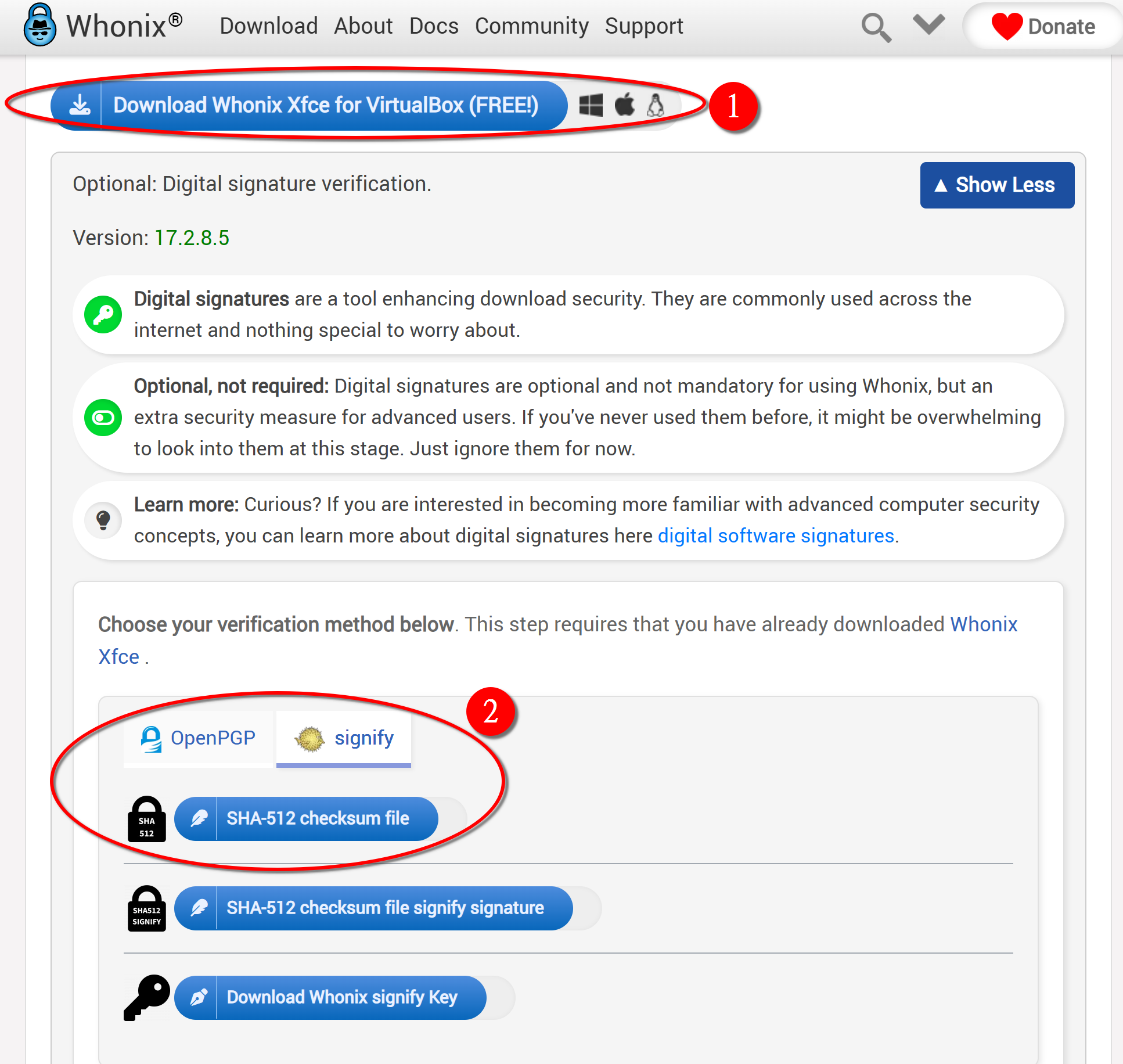
将Sha512校验文件下载到本地,使用记事本方式打开(或将文件扩展名修改为.txt):
24302d4c644061f5937fffb1567fc78b4b23c46107fd0d5dfe027d68d534516e576e3af0c54955584023e717c70cd6b6363b5c7820eb98122aa95faa5dfb19b9 Whonix-Xfce-17.2.8.5.Intel_AMD64.ova
复制Whonix安装包名称左侧对应的Hash值,粘贴到Hash工具进行校验,详细步骤这里不再赘述。
Whonix安装配置
安装Whonix虚拟机系统文件
鼠标双击Whonix的【.ova】虚拟机文件即可进行导入
(或者在vbox的工具栏中导入【工具-导入-选择文件】):
声卡、USB之类不需要的组件建议关闭,内存/CPU/硬盘根据实际所需进行分配
(例如给Whonix-Gateway的内存分配为1024MB),其他配置默认即可。
点击【导入】时需要同意相关协议。
2个虚拟机分别为:
【Whonix-Gateway】(虚拟机B-Tor网关)
【Whonix-Workstation】(虚拟机C-工作站)
建议将【Whonix-Gateway】与【Whonix-Workstation】虚拟机的【共享粘贴板】和【拖放】关闭(平时不用的功能建议关闭,例如【3D加速】):
虚拟机->设置->常规->高级
配置【虚拟机A】【网卡2】
虚拟机A主要用途为安装VPN代理软件让其他虚拟机上网。
虚拟机设置>【網絡】>【網卡2】,配置如下:
【网卡2】
连接方式:内部网络
界面名称:Whonix
Whonix-Gateway【Tor网关】系统
Whonix系统首次启动需要同意相关协议,不同意你要怎么玩。
进入Whonix系统打开【Terminal】:
输入命令【ip a】查看Whonix-Gateway网卡绑定的ip地址:
可见 Whonix-Gateway 的默认绑定的ip地址为:【10.152.152.10】
参考:https://www.whonix.org/wiki/Other_Operating_Systems
配置【虚拟机A】系统【网卡2】:
进入虚拟系统A桌面>按快捷键【Win+R】>在弹出的运行框中输入命令【ncpa.cpl】,并按回车键运行。
找到【内部网络】网卡2,右键菜单点“属性”,再点“TCP/IP”的属性,配置参考如下:
【使用下面的IP地址】
【IP地址】:10.152.152.10
【子网掩码】:255.255.192.0
【IP 地址】
(这步一定要小心,别填错了)
【IP 地址一共四段】
头三段:分别填写【Whonix-Gateway】网卡ip地址的头三段数字【10.152.152】。
第四段:填 2 或 2与254 之间的任何一个数字。比如这里填【90】
(注意:别与Whonix-Gateway的ip冲突了)。
【子网掩码】
填写 255.255.192.0
【默认网关】
留空。
【DNS服務器】
留空。
配置【Whonix-Gateway】Tor网络软件:
进入Whonix-Gateway系统桌面>右上角>锁图标>Tor control panel
或者Applications>搜索【Tor control panel】>输入whonix的默认密码【changeme】
Tor网络软件配置参考:
Bridges type:
obfs4(必须启用)
proxy type:
HTTP/HTTPS
Address:
IP地址,填写你的【虚拟机A】第2块网卡的ip地址。例如这里填:10.152.152.10
Port:
端口,填写你的privoxy代理软件的监听端口(默认为8118)。例如这里填:8118
User与Password:留空
最后单击【Accept】连接Tor网络:
如果Tor连接进度一直卡在2%不动,则说明网络配置有误。
【Whonix-Workstation】(工作站):
Whonix-Gateway网络配置完成,Whonix-Workstation虚拟机启动就能使用。
Whonix-Workstation主要用途是用来进行匿名作业。
Whonix-Workstation整个系统的网络都是运行在tor网络之下的。
验证是否已成功连接上Tor网络:
打开浏览器,点击【IP check】
虚拟机系统加固
Whonix每次使用最好执行一次更新。
更改whonix系统密码,whonix完成安装后更改user和root帐户的密码。(两台虚拟机都要修改)
密码可以使用whonix自带的keePassXC密码管理器随机生成
最好为【字符+大小写字母+数字】随机生成至少32位长度的随机密码
默认用户: user
默认密码: changeme
打开terminal:
进入root用户(会提示输入用户密码)
su
修改root密码
passwd
修改user密码
passwd user
更新系统
sudo apt-get update && sudo apt-get dist-upgrade
更新tor浏览器(更多命令请在终端输入:whonix)
update-torbrowser
安装中文字体
sudo apt-get install fonts-arphic-gbsn00lp fonts-arphic-bsmi00lp fonts-arphic-uming fonts-wqy-zenhei xfonts-intl-chinese xfonts-intl-chinese-big
安装中文输入法
sudo apt install fcitx5-chinese-addons fcitx5
安装后需要重启系统才能生效(虚拟机窗口-控制-重启,或者在终端输入重启命令:sudo reboot)。
系统重启后,打开【Applications】>搜索【fcitx5 configuration】:
把【Pinyin】从移动过来即可输入中文:(输入法切换快捷键为ctrl+空格)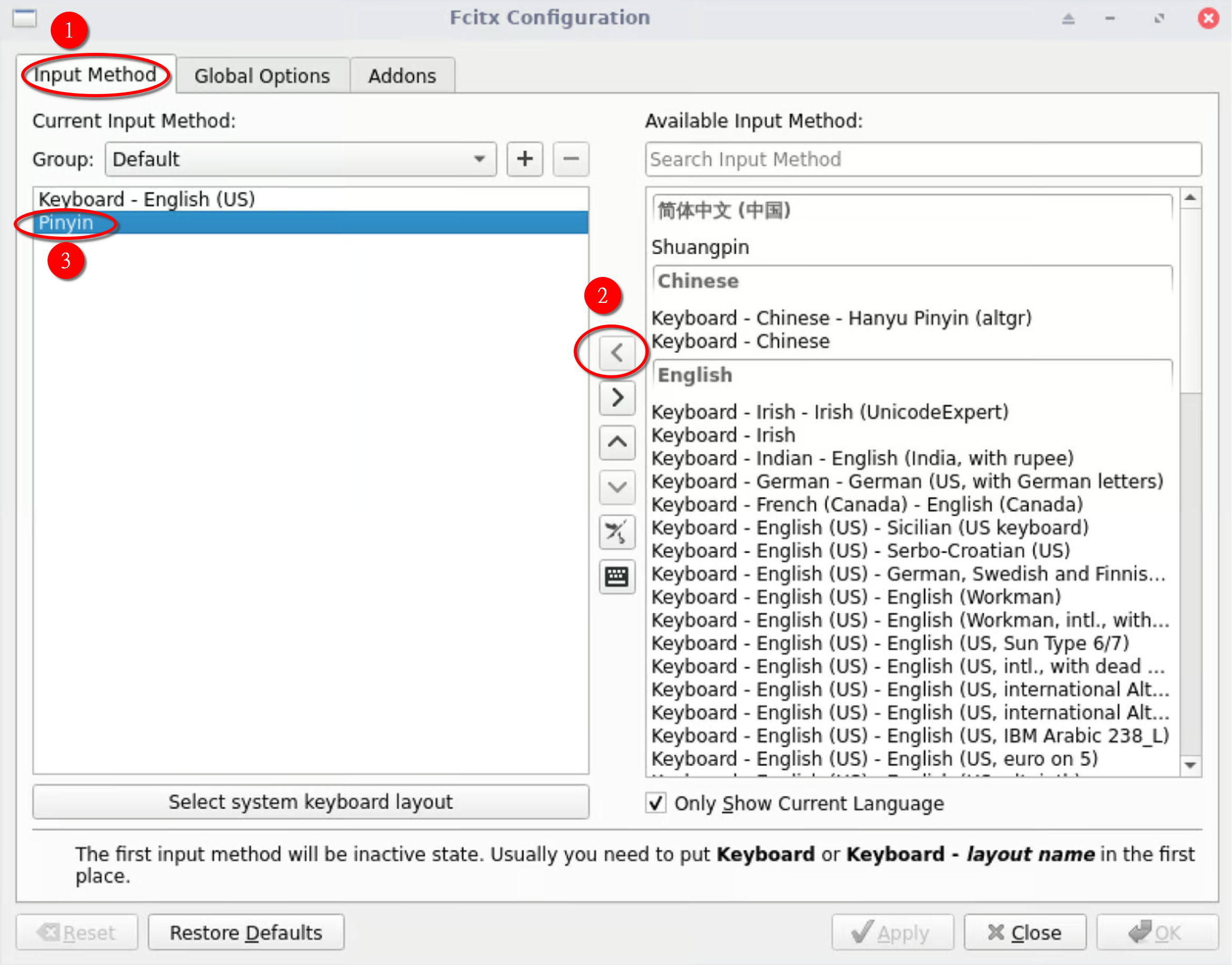
拓展阅读:
从【身份隔离】谈谈社会工程学的防范:
https://program-think.blogspot.com/2017/12/howto-cover-your-tracks-10.html
编程随想是怎么被抓的
据说是因为他上传到博客的一张截图给暴露真实身份了,这张截图包含他真实姓名的拼音缩写。
而且他早期注册的部分网站账号的密码也包含他姓名的拼音缩写,还包含生日日期?(没仔细看)至于怎么得知他注册过哪些网站的以及他的曾用密码,那肯定是从他公开的gmail邮箱透过泄露的数据库反查出来的
基于上述已知风险,编程随想应该会预料到自己总有一天会被逮捕,他应该是有侥幸心理。而且他离开书房时也不关闭电脑就出门取水了(开门,送水!…紧接着一顿动静,再无编程随想)。
这几年随着润涛阎逝世,编程随想被抓,能看的中文博客几乎绝迹了,至于海内外社交媒体上面那些中文内容就更扯蛋了,基本全是垃圾。真是一阵悲凉,几度泪流。
所以建议匿名上网所用的邮箱名,用户名密码,全部用密码生成器随机生成。
编程随想被抓,最开始是从法轮功媒体那边传出来的,说的是编程随想被上海公安给抓了。最后证实确实是被上海公安给逮捕了。所以轮媒的爆料是有一定可信度的。至于轮媒的活摘器官报道,我相信大部分属实,大部分人不相信活摘器官这个事实,是因为他们没见过惨无人道的黑暗,再加上认定轮子那套东西是邪教,所以就因人废言,这是不对的。
以上都属于题外话了。
你以为到这就算结束了?远没有完。
未完待续…