虚拟机系统A的主要用途:
虚拟机系统A主要作为网关使用.
虚拟机A系统主要起到隔离作用(隔離某些不信任的VPN代理软件);
虚拟机系统A主要运行VPN代理软件,并帮助接下来要创建安的【虚拟系统B(Tor网关)】的Tor軟件【绕过Tor审查】。
虛擬机A的操作系統
【虚拟系统A】本文选择Windows系统作为演示(Linux系統操作上基本差不多)。
并非閉源的Windows比開源的Linux系统隐私程度高:
而是考虑到当前很多VPN代理软件只對Windows系统友好。
Windows系统本文建议使用Enterprise版本ltsc:
Windows Enterprise LTSC是Windows专为需要非常高稳定性的任务而设计。功能不多。适用于低规格机器,笔记本电脑或高规格使用。
windows10 enterprise ltsc 2019下载:
64-bit ISO file name:
en_windows_10_enterprise_ltsc_2019_x64_dvd_5795bb0
SHA512:
1 | 8B7EE64558BE5C61475AC85B0E2C2482C203A61A1341F14EF1D2052030F310CC3FDB6F34601A3661254314729286604697210A137FB2A480DE6E0118F94F5A9A |
Download Link:
1 | magnet:?xt=urn:btih:527ED958E7B901B78BC260DD0BB7364C71D7D403 |
Windows系统生命周期信息:
https://learn.microsoft.com/zh-cn/lifecycle/products/?terms=windows
本文使用windows10 enterprise ltsc 2019作为演示
下载windows镜像文件并校验文件的完整性。
創建虛擬機A
如果宿主机操作系統为Windows系统
注意,在使用VirtualBox安装Windows虚拟系统時,如果出现【卡顿现象】(属于vbox的兼容性老問題)
請嘗試关闭宿主机系统【Windows Defender】>【装置安全】>【核心隔离】(重啓后生效)再安装。
VirtualBox>新建虛擬機>:
【虚拟机名稱】:「Windows 10」(名稱可以自定义)
【系统類型】:「Microsoft Windows」
【选择版本】:「Windows 10(64 bit)」
【文件夹】:一般不建议C盘
【虚拟光盘】:选择下载的Windows系统镜像文件
【自动安装】:建议手动安装。
【内存分配】:作为网关系统,内存建议分配2048M。
【处理器】:1个
【硬盤分配】建议设置30GB。
【虚拟硬盘文件类型】使用預設的虛擬硬碟類型【VDI】和【動態分配】(不會浪費磁盤空間)。
虚拟机设置完毕后,点击創建完成。
配置虛擬機A
关闭非必要功能,可视情况适当启用。
虛擬機A【設置】>【常规】>禁用【共享剪切板】和【拖放】(不用功能盡量關閉)
【系統】>啓動順序>修改啓動程序,並關閉【軟驅】
【處理器】>根據所需分配虛擬機的CPU數量,默认分配【1】个即可。将【启用PAE/NX】打勾√
【顯示】>【硬件加速】>關閉【3D加速】
【聲音】>啓用聲音>關閉
【USB設備】>啓用USB控制器>關閉
【網絡】>【網卡1】>選擇【僅主機(Host-Only)網絡】或者【网络地址转换(NAT)】
(NAT网络方式,宿主机在每次重启后不用进行略微繁琐的网卡配置,两种方式其实差不多,后面会说明。)
最後點擊【完成】,返回虛擬機界面【啓動】虛擬機即可開始安裝虛擬機A系統。
Windows系統安裝過程非常简单,网上有很多教程。
需要注意一些細節:不要登錄或启用一些不必要的云端服務。
例如:登錄微軟賬號、開啓定位、開啓微軟小娜等雲端服務。
win系统启动时可能会弹出一个网络配置选项,大意为:是否启用网络发现。建议选择关闭。
(如果虚拟机A网络使用【网络地址转换(NAT)】,则跳过下面相关网卡配置步骤)
虛擬机系統A網卡配置
安装 VirtualBox 时创建的虚拟子网,网络地址总是一样的。
NAT 模式:默认的虚拟子网总是 10.0.2.0;
Host-Only 模式:默认的虚拟子网总是 192.168.56.0(请注意,这两个是虚拟子网的【网络地址】,表示的是整个子网,所以最后一位是 0 )
牢记这俩子网的网络地址(千万别把这俩记混了),待会儿要用到。
进入虚拟系统A的Windows桌面>按快捷键【Win+R】>在弹出的运行框中输入命令【ncpa.cpl】,并按回车键运行。
找到【host-only】网卡1,右键菜单点“属性”,再点“TCP/IP”的属性,网卡配置如下: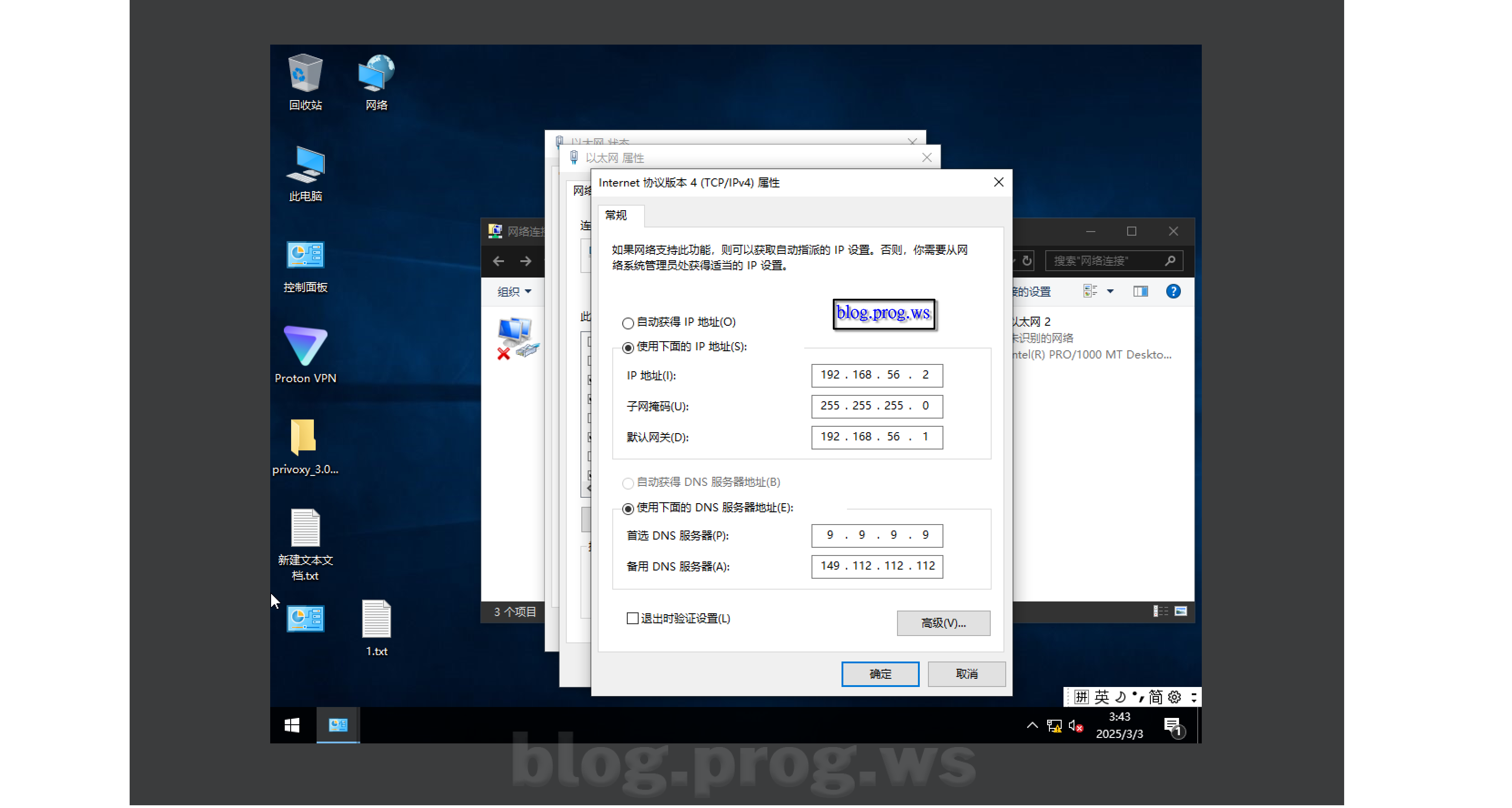
【IP 地址】
(这步一定要小心,别填错了)
【IP 地址一共四段】
前三段:分别填写【Host-Only】子网地址的头三段数字【192.168.56】。
第四段:填 2 或 2与254 之间的任何一个数字。
【子网掩码】
填写 255.255.255.0
【默认网关】
192.168.56.1
【DNS服務器】
Quad9和Cloudflare的重要区别在于,Quad9是非营利组织运营的,它不记录你的ip地址(谁知道呢),而且支持DNSCrypt。
9.9.9.9
149.112.112.112
或
1.1.1.1
1.0.0.1
更多知名的公共DNS服务运营商:
https://zh.m.wikipedia.org/zh-hans/%E5%85%AC%E5%85%B1%E5%9F%9F%E5%90%8D%E8%A7%A3%E6%9E%90%E6%9C%8D%E5%8A%A1
Windows系统激活
不激活只是功能會受到些許限制,但不影响正常使用。
win系统激活最好通过使用激活码方式激活。
不要贪图省事使用來源不明的KMS程序激活,除非你確信這樣做不會帶來风险。
Windows 10企业版LTSC 2019激活密钥:
https://jike.info/topic/262/windows-10企业版ltsc-2019激活密钥
Windows系统相关隐私工具(可选)
Privatezilla(开源)
https://github.com/builtbybel/privatezilla
使用虛擬机系統A(网关)安装VPN/代理软件
虛擬机系統A的網卡配置完成后,即可在虚拟机系统A安裝VPN/代理軟件。
参考:
https://www.oracle.com/cn/cloud/compute/virtual-machines/what-is-virtual-machine/
https://program-think.blogspot.com/2012/10/system-vm-0.html
未完待续…
下一篇文章《警惕来源不明的VPN代理供应商》